打开就能找到
同一网络里的扫描仪会自动出现,用过的会被记住,下次打开直接选中。
Windows 10 / 11 · 免驱动 · 免费开源
打印机和电脑在同一个网络里,打开软件就能找到扫描仪。扫完直接存成 PDF 或 JPG,不用装厂商驱动,也不用翻说明书。
功能
没有多余的设置,也不用先学怎么用,每一步都顺手。
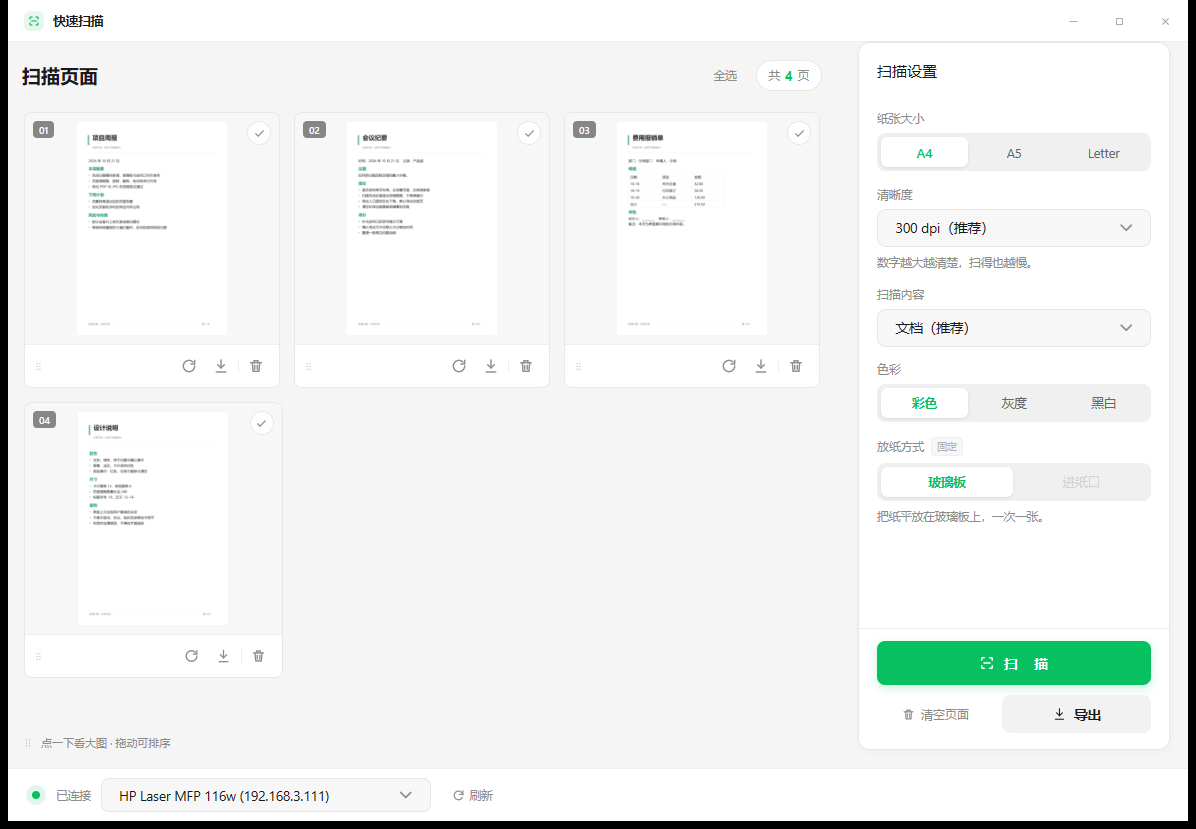
同一网络里的扫描仪会自动出现,用过的会被记住,下次打开直接选中。
一张一张放玻璃板,或者把整叠纸放进进纸口,让它自己往下扫。
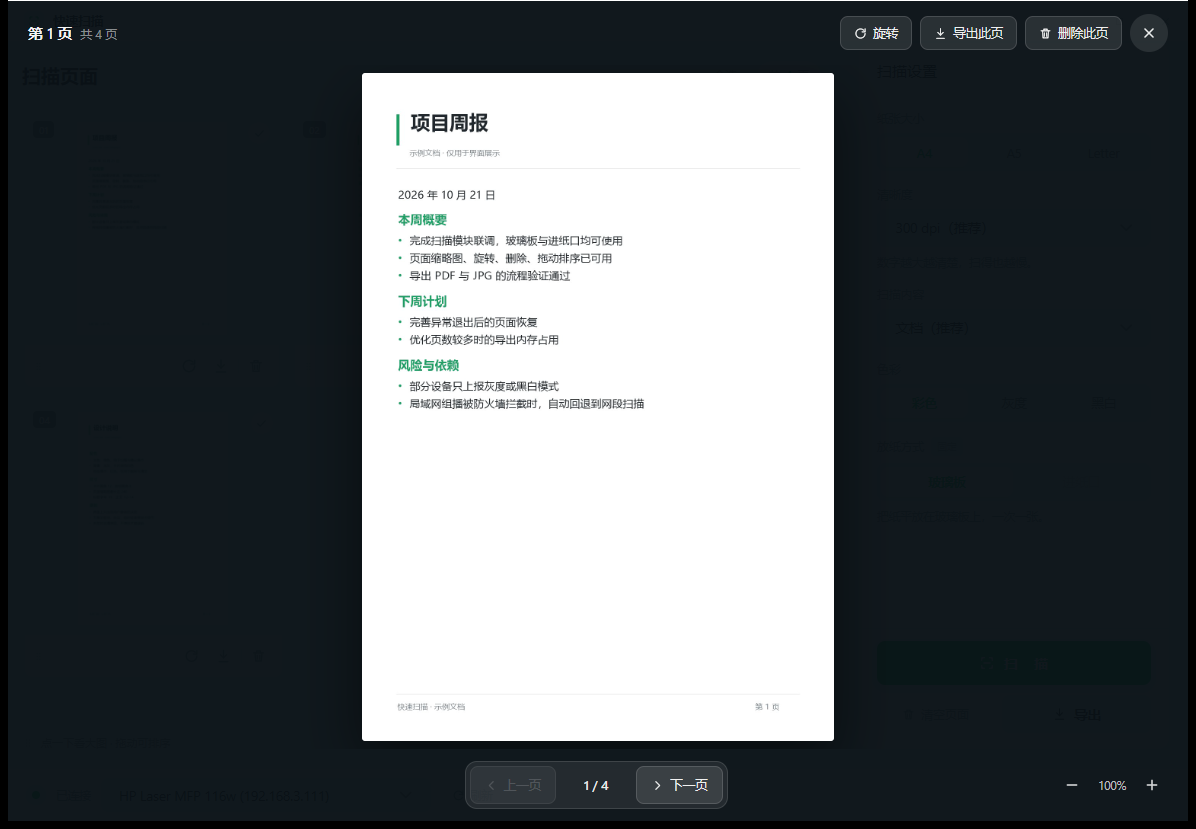
点一下看大图,旋转、删除、拖动排序都在手边,导出前想怎么排都行。
自动铺平灰底、加深文字,强度分轻、标准、强。原始扫描会留着,随时能切回去。
合并成一个 PDF,或每页存一张 JPG。文件名可以用识别出来的标题。
程序没正常关掉,下次打开会让你选:恢复上次的页面,还是从空白开始。
使用
第一次打开也不用设置,纸放好就能开始。
同一网络里的扫描仪会自动出现。状态点变绿,就是连上了。
玻璃板一次一张;进纸口放整叠,让它逐张扫。扫完还能接着加。
合成一个 PDF,或每页一张 JPG。存到哪里由你决定。
界面
界面上只有两栏:扫好的页面,和这次要用的参数。其他的都收起来。
常见问题
不需要。软件直接通过网络和打印机通信,只要两者在同一个网络里。打印机需要支持网络扫描,近几年的网络打印机大多支持。
由你决定。导出时会打开系统的另存为窗口,存桌面、存 U 盘都可以;上次用过的文件夹会被记住。
目前只支持 64 位的 Windows 10 和 11。
不要。免费使用,源码公开,按 MIT 许可发布。
下载
Windows 10 / 11(64 位)· 免费开源 · 打印机需与电脑在同一网络,并支持网络扫描
装好之后不用自己升级,新版本会在后台下载。